Daftar Isi Artikel
- 1 1️⃣ Apa Sih pagefile.sys Itu?
- 2 2️⃣ Kenapa pagefile.sys Bisa Sampai Puluhan GB?
- 3 3️⃣ Apakah pagefile.sys Boleh Dihapus?
- 4 4️⃣ Cara Mengatur Ukuran pagefile.sys di Windows 11
- 5 5️⃣ Apa Bedanya pagefile.sys di HDD vs SSD?
- 6 6️⃣ Tips Tambahan Buat Pengguna Aktif
- 7 7️⃣ FAQ Seputar pagefile.sys
- 8 📝 Kesimpulan
Kamu pernah buka File Explorer dan menemukan file aneh bernama pagefile.sys di drive C? Ukurannya bisa besar banget, bikin heran dan pengin dihapus. Tapi, tunggu dulu! File ini bukan musuh, justru dia salah satu ‘pahlawan diam-diam’ di Windows 11. Yuk kita bahas tuntas dengan bahasa yang santai tapi tetap informatif!
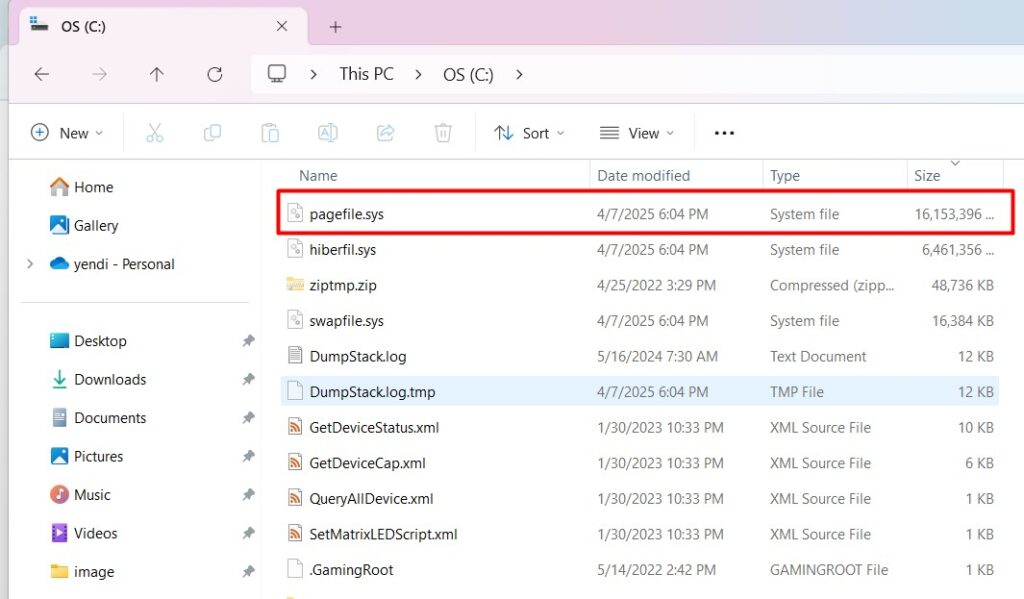
1️⃣ Apa Sih pagefile.sys Itu?
Secara sederhana, pagefile.sys adalah memori cadangan buat laptop kamu.
Windows 11 (dan juga versi sebelumnya) menggunakan konsep Virtual Memory. Artinya, kalau RAM kamu udah kepenuhan gara-gara buka banyak aplikasi atau tab browser, maka sistem akan “meminjam” ruang di hard disk/SSD buat nyimpan data sementara. Nah, data sementara itu ditampung di dalam file pagefile.sys.
Jadi, file ini semacam “perpanjangan tangan” RAM kamu. Walaupun kecepatannya nggak secepat RAM asli, tapi lumayan banget buat jaga performa laptop tetap stabil.
2️⃣ Kenapa pagefile.sys Bisa Sampai Puluhan GB?
Ukuran pagefile.sys tergantung dari:
- Kapasitas RAM kamu
- Seberapa berat aktivitas kamu di laptop
- Pengaturan virtual memory di sistem
Misalnya kamu punya RAM 4GB dan sering buka banyak tab Chrome, sambil dengerin Spotify dan buka Excel, maka sistem akan butuh ruang lebih besar untuk pagefile.sys. Jadi wajar kalau ukurannya bisa 8GB atau bahkan lebih.
3️⃣ Apakah pagefile.sys Boleh Dihapus?
Jawabannya: tidak disarankan.
Menghapus atau mematikan pagefile.sys bisa bikin laptop kamu:
- Sering freeze atau nge-hang, apalagi saat RAM penuh
- Crash saat buka aplikasi berat
- Gagal menyimpan data saat terjadi kesalahan sistem (crash dump)
Satu-satunya alasan pagefile.sys bisa dimatikan adalah kalau kamu punya RAM super besar (32GB ke atas) dan kamu ngerti betul apa yang kamu lakukan. Tapi buat kebanyakan pengguna, apalagi remaja dan pegawai kantoran, lebih baik tetap dinyalakan.
4️⃣ Cara Mengatur Ukuran pagefile.sys di Windows 11
Kamu bisa mengatur besar kecilnya file ini biar lebih hemat ruang tanpa ganggu performa.
Langkah-langkahnya:
- Klik tombol Start → ketik
Advanced System Settingsdan buka. - Di jendela System Properties, klik tab Advanced → klik tombol Settings di bagian Performance.
- Pilih tab Advanced, lalu klik tombol Change di bagian Virtual Memory.
- Hilangkan centang “Automatically manage paging file size”.
- Pilih drive
C:, lalu centang opsi Custom size. - Isi Initial Size (MB) dan Maximum Size (MB) sesuai kebutuhan. Rekomendasi ukuran (disesuaikan RAM):
- RAM 4GB: 2048 – 4096 MB
- RAM 8GB: 1024 – 2048 MB
- RAM 16GB ke atas: Bisa lebih kecil atau biarkan otomatis
- Klik OK, restart laptop kamu.
5️⃣ Apa Bedanya pagefile.sys di HDD vs SSD?
Kalau kamu masih pakai HDD (hard disk biasa), akses ke pagefile.sys bisa agak lambat, karena kecepatan baca-tulis HDD terbatas. Tapi kalau kamu pakai SSD, proses ini jauh lebih cepat dan hampir nggak terasa delay-nya.
Maka dari itu:
- Kalau pakai SSD, biarkan Windows yang atur otomatis.
- Kalau masih pakai HDD dan ruangnya terbatas, kamu bisa atur ukurannya agar lebih hemat.
6️⃣ Tips Tambahan Buat Pengguna Aktif
🔹 Mahasiswa & Pelajar:
Biar saat ngerjain tugas sambil buka Zoom, Word, dan Chrome, laptop tetap stabil.
🔹 Pegawai Kantoran:
Pas kerja multitasking (buka Excel gede, sistem keuangan, email, dll), pagefile.sys bantu banget biar nggak nge-lag.
🔹 Gamer atau Editor:
Kalau kamu suka main game atau edit video, pastikan pagefile.sys tetap aktif dan ukurannya cukup, karena aplikasi berat pasti butuh bantuan virtual memory.
7️⃣ FAQ Seputar pagefile.sys
Q: Kok nggak kelihatan file-nya?
A: Itu file sistem tersembunyi. Untuk melihatnya, buka File Explorer → View → Show → centang “Hidden Items” dan aktifkan “Show protected operating system files” (tapi hati-hati, jangan sembarangan edit file sistem).
Q: Laptop lemot, salah pagefile.sys kah?
A: Bisa jadi. Tapi biasanya lemot karena kombinasi RAM kecil, terlalu banyak aplikasi di background, dan hard disk penuh.
Q: Gimana cara bersihin pagefile.sys tanpa hapus?
A: Bisa dengan mengatur ulang ukuran (lihat langkah di atas), atau biarkan Windows yang optimalkan otomatis saat restart.
📝 Kesimpulan
pagefile.sys mungkin terlihat seperti file asing dan misterius, tapi justru dialah yang sering menyelamatkan laptop kamu dari nge-freeze dan crash saat lagi sibuk-sibuknya. Dengan pengaturan yang tepat, kamu bisa tetap hemat ruang dan menjaga performa laptop tetap kencang.
Jadi mulai sekarang, jangan buru-buru hapus file yang namanya aneh ya—bisa jadi dia yang paling berjasa! 😄
📢 Sudah tahu trik ini? Share ke teman-teman kamu yang suka ngeluh laptop lemot!